Konfiguracja słowników
Yomitan to wtyczka do przeglądarki, która pozwala wyświetlać definicje słownikowe po najechaniu kursorem myszy na tekst.
-
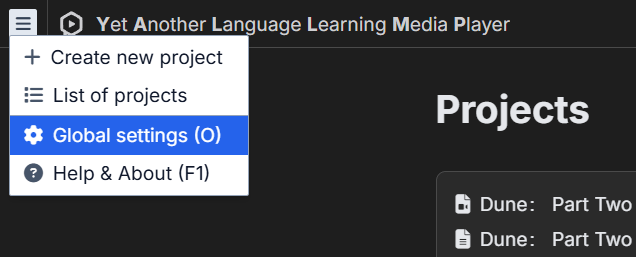
Otwórz Y'ALL Media Player i z głównego menu wybierz opcję "Global settings " (lub naciśnij skrót klawiszowy O).
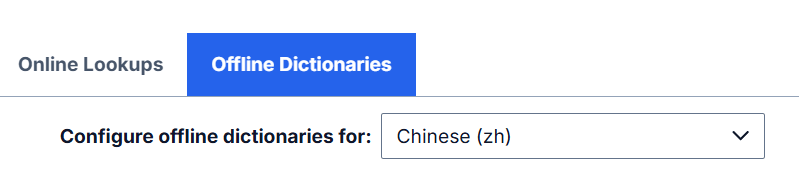
- Przejdź do zakładki Offline Dictionaries.
-
Ważne: słowniki konfigurowane są dla każdego języka osobno. Pierwszym krokiem jest więc wybór języka, dla którego chcesz dodać słownik, z menu rozwijanego na górze strony:
-
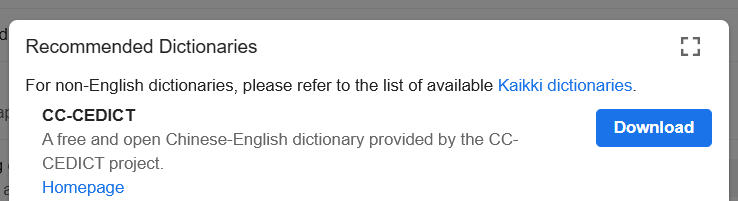
Gdy język został już wybrany, najłatwiejszym sposobem na dodanie dla niego słownika, jest wybór opcji "Get recommended dictionaries...", a następnie kliknięcie na przycisk "Download" obok rekomendowanego słownika w oknie dialogowym. Można zainstalować po kilka słowników dla każdego języka (o ile są one dostępne), ponieważ różne słowniki spełniają różne cele (np. istnieje oddzielny słownik pokazujący jak rysować znaki kanji w języku japońskim). Odczekaj kilka minut aż słowniki zakończą się pobierać i importować, następnie możesz zamknąć okno dialogowe głównych ustawień aplikacji.
- Inna opcja instalacji słowników, dla bardziej zaawansowanych użytkowników, to import słownika z pliku. Takie słowniki można pobrać z różnych źródeł, m. in. ze strony projektu Kaikki, a następnie zaimportować je wybierając opcję "Configure installed and enabled dictionaries..." i klikając na przycisk "Import". Słowniki muszą być w formacie Yomitan lub Yomichan. Starsze typy słowników jak np. EPWING, muszą być najpierw ręcznie przekonwertowane używając oficjalnego importera Yomitan.
-
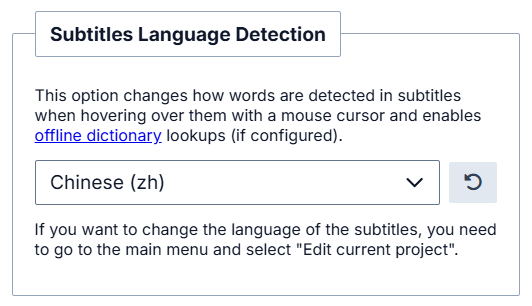
Ostatni krok: otwórz jeden z projektów, następnie przejdź do jego ustawień (skrót klawiszowy P) - upewnij się, że w sekcji "Subtitles Language Detection" jest ustawiony poprawny język, dla którego został wcześniej skonfigurowany słownik. Po wszystkim zamknij panel z ustawieniami projektu.
-
To wszystko! Najedź kursorem na napisy - po chwili powinno pokazać się małe okienko zawierające definicję słownikową podświetlonego wyrazu lub frazy. Aby dowiedzieć się więcej o zaawansowanych ustawieniach konfiguracyjnych wtyczki Yomitan, odwiedź jej oficjalną stronę.
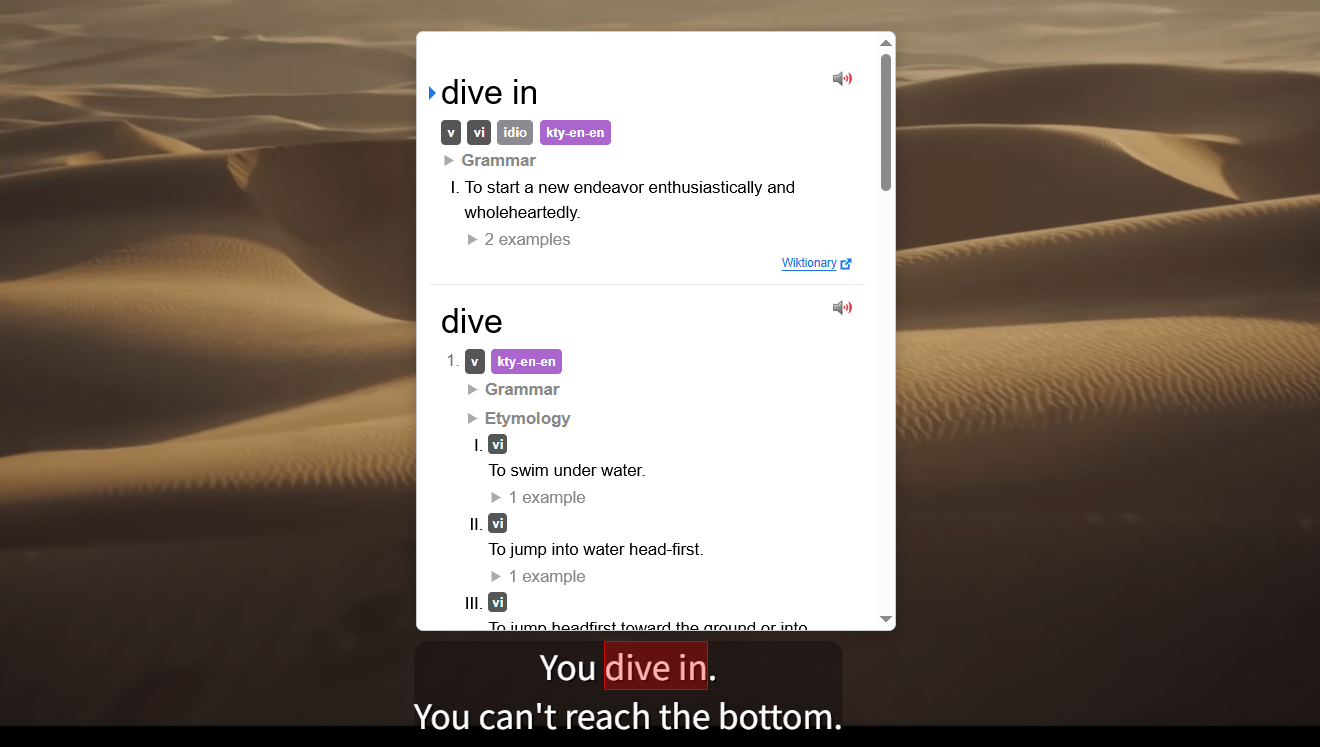
Źródło obrazu: "Diuna: Część druga - Oficjalny Zwiastun" (Warner Bros. Pictures)